√99以上 windows10 お気に入り フォルダ 表示 293246-Windows10 お気に入り フォルダ 表示
1 最初から用意されている日本語名のフォルダWindows 10 では、ユーザーアカウントフォルダ内(例:CUsersfoo)に「ダウンロード」「デスクトップ」「ドキュメント」など、日本語名のついたフォルダが最初から作成されています(日本語で使っている場合)。表示されるメニューからプロパティ (R)をクリックします。 「×××××のプロパティ」画面が表示されます。 「カスタマイズ」タブをクリックします。 "フォルダの画像"項目内のファイルの選択 (F)ボタンをクリックします。 「ファイルの参照」画面が表示されます。 フォルダアイコンに設定したい画像を選択して開く (O)ボタンをクリックします。 フォルダ 第357回Windows 10で自分だけのお気に入り店舗マップを作成する 第356回 Windows 10のデスクトップに付箋を貼ってメモ管理する 第355回 注意!
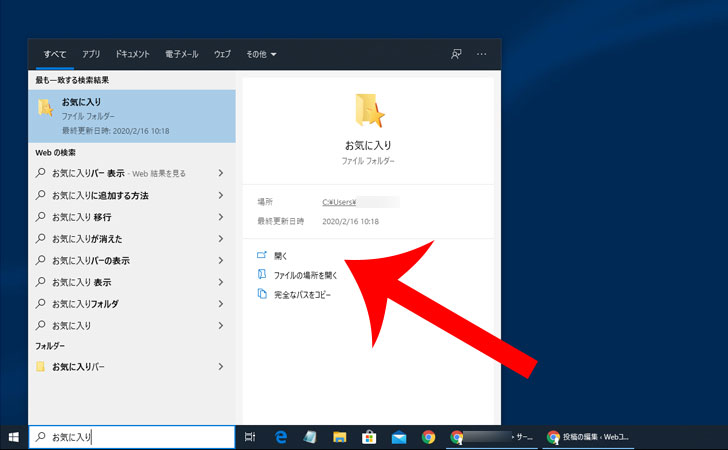
Windows10アップグレード後 Ieのお気に入りが消えた 復活する方法
Windows10 お気に入り フォルダ 表示
Windows10 お気に入り フォルダ 表示- ¥ユ-ザ-¥ (ユ-ザ名)¥ お気に入り 上記フォルダを右クリック 「スタ-ト画面にピン留めする」でスタート画面のタイルにお気に入りは表示されますWindows Internet Explorer 11 操作方法 1.お気に入りをウィンドウの左側に常に固定して表示するには、画面右上の☆(お気に入りボタン)をクリックします。 2.表示されたお気に入りの画面左上のお気に入りセンターをピン留め(左上の←ボタン
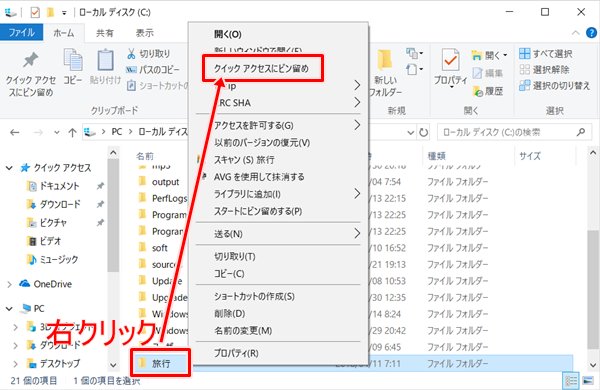


Windows10 でよく使うフォルダをお気に入りに登録する方法 Pcの鎖
Windows 10の元の「RTM」リリースのEdgeの初期バージョンでは、次の場所に11個のフォルダーが埋め込まれたファイルとしてお気に入りを保持していました。 C:\ Users \%UserName%\ AppData \ Local \ Packages \ MicrosoftMicrosoftEdge_8wekyb3d8bbwe \ AC \ MicrosoftEdge \ User \ Default \ Favorites この場所でファイルエクスプローラーを使用してお気に入りを編集、追加、削除できますが、Edgeに表示 Windows10リリースから、はや半年以上。 このブログも、Win10の新ブラウザ「Edge」で見ていただいている方が徐々に増えておりますm(__)m ブラウザをEdgeに乗りかえた方の声で多かったのが、「お気に入り」がカラッポの状態でスタートするのは面倒という点。 しかし大丈夫 スタートメニューやユーザーの画像、Chrome の設定やお気に入りなどが保存されているフォルダは、規定値で隠しファイルに設定され通常では表示されせん。 表示させるには、隠しファイルの表示に設定します。 隠しファイルを表示する設定
目次 1 Windows10お気に入りショートカットをデスクトップに作成する方法 2 Google Chromeでお気に入りショートカットをデスクトップに作成する方法 3 Microsot Edgeでお気に入りショートカットをデスクトップに作成する方法 31 1・URL左の「鍵マーク」をデスクトップにドラッグ&ドロップ 32 2・URLをコピーしてデスクトップにショートカットを新規作成 33 3・ Windows 10では、お気に入りを完全に固定して表示させたい場合には、Edgeで 右側にピン留めして表示 するようにしましょう。左側にお気に入りを表示させたい場合には、Google Chromeの機能拡張の方法が良いかと思います。マイコンピュータが表示されたら、ツール/フォルダオプションを選択します。 「表示」タブをクリックします。 「隠しファイル、隠しフォルダー、および隠しドライブを表示する」(Windows 7)/「すべてのファイルとフォルダを表示する」(Windows Vista/XP)を選択します。
Reお気に入り復活せず (夜泣きじじい) 1519 ルーキー様 当ブログをご利用ありがとうございます。 「お気に入りフォルダ」の件ですが、ユーザーフォルダ(「スタート」「(ユーザー名)」をクリック)の中にもない状態でしょうか? お気に入りバーは、表示と非表示を切り替えることができます。 Webページを表示する画面を広くしたい場合は、非表示にできます。 ※ 初期状態では、お気に入りバーは新しいタブを開いたときのみ表示するように設定されています。「お気に入り」に登録されているフォルダまたはファイルが表示されます。 (画面は、「Internet Explorer 6」を起動した例です) 非表示にしたい項目を右クリックし、表示されるメニューから「プロパティ」をクリックします。
Windows10 フォルダの履歴を残さないように非表示にする方法 Find366

Windows10 Microsoft Edge のお気に入りフォルダの保存場所について Find366
新しい 「Microsoft Edge」のお気に入りをエクスポートする手順をご案内します。 ※Windows 10に搭載されている、2つのブラウザーは互換性がございません。 「Microsoft Edge」のお気に入りを「Internet Explorer」でも使用したい場合は、「Microsoft Edge」からエクスポートしたお気に入りを「Internet Explorer」に「フォルダについて」の内容で、「お気に入り」という部分があったはずです。 この部分に表示される内容を指定するのが「リンク」になります。 「リンク」フォルダには、 様々なショートカットを保存 しておくとよいでしょ。 他にも「お気に入り」の記事があります。 ・ お気に入りの追加方法 ・ 開き方とお気に入りバーの表示 ・ お気に入りの一括削除をする方法 ・ フォルダを使って整理👈今はココ!
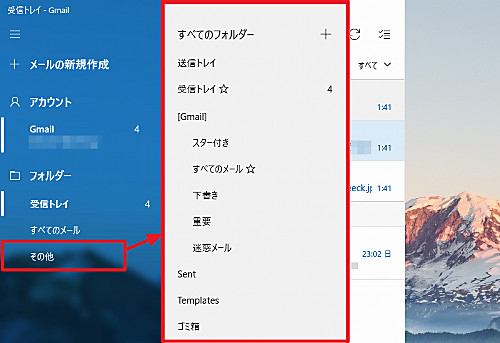
Windows 10 メールのフォルダ一覧とお気に入り設定 Seeck Jp サポート

Tablacus Explorerの勧め シロサイの雑記
Windows 10スタートメニューに表示するフォルダを選ぶ スタートメニューに表示できるフォルダの一覧が表示されるので、表示したいものをクリックして、「オン」の状態にします。 Windows 10Microsoft Edgeでお気に入りをインポートするInternet Explorer 6 の お気に入り は、「C¥Documents and Settings¥ユーザー名¥Favorites」に保存されています。Favorites フォルダを 縮小版 で表示すると、お気に入りに登録した Web ページが縮小表示され、Web ページの内容が表示されます。お気に入り で お気に入りに表示 をクリックします。 選択したフォルダーが お気に入り に表示されると、リボン コマンドが強調表示されます。 フォルダーが お気に入り に追加された場合は、フォルダーへのショートカットです。 実際のフォルダーとその内容は、フォルダー一覧の元の場所に残

お気に入り を効率的に整理する Windowsの使い方 All About

Windows10のフォルダ表示をwin7仕様に変更moja Asia
「お気に入り」 には、① Windows エクスプローラーで表示される、よく利用されるフォルダーと、② スタート メニューのよく開くプログラム/項目に表示される、インターネット エクスプローラーの Web ページとがあります。表示されたメニューの中から 「お気に入り」 の上にカーソルを持っていき、 「お気に入りの管理」 をクリックします。 Windows 7やWindows 81のエクスプローラーには「お気に入り」が表示されていた。 だが、Windows 10は「クイックアクセス」に置き換わり、その役割自体が変化している。
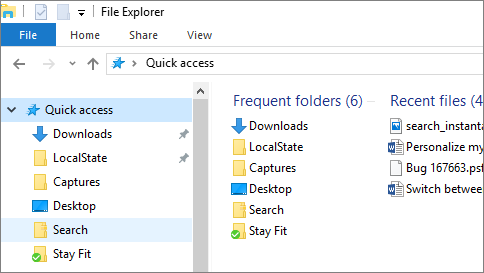
エクスプローラーのお気に入りを見つける
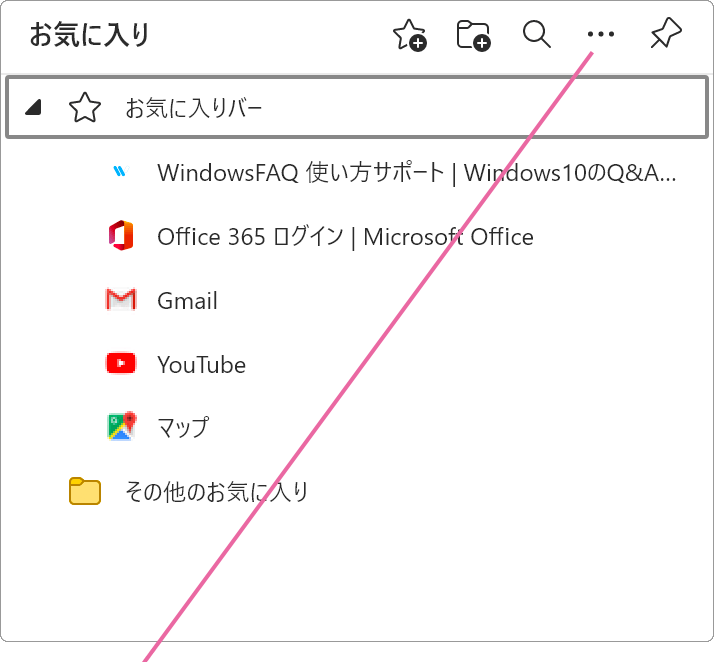
Microsoft Edgeのお気に入りバーを表示 登録する Windowsfaq
お気に入りフォルダ が隠しフォルダになっていないかを確認します。 Shift キーを押しながら IE のメニューバーで お気に入り お気に入りの整理 をクリックすると、お気に入りフォルダが表示され お気に入りを常に表示させる手順 まずはEdgeを開いたら、ウィンドウの右上にある「 ・・・(設定など) 」をクリックします。 すると設定メニューが表示されますので、「 お気に入り 」の上にマウスを乗せると、さらにメニューが表示されるので、表示されたメニューから「 お気に入り操作手順 Windows 10の「フォト」でお気に入りに追加した写真のみを表示するには、以下の操作手順を行ってください。 「フォト」を起動し、「コレクション」をクリックして右側にある「↓ 表示」をクリックします。 「コレクション」の上部に表示された「お気に入り」をクリックします。 補足 「コレクション」にお気に入りが表示されない場合には、手順1で

富士通q A Microsoft Edge お気に入りを整理する方法を教えてください Fmvサポート 富士通パソコン
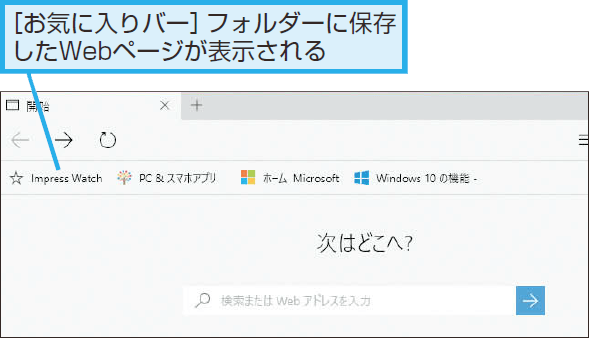
Microsoft Edgeでお気に入りバーを表示する方法 Windows 10 できるネット
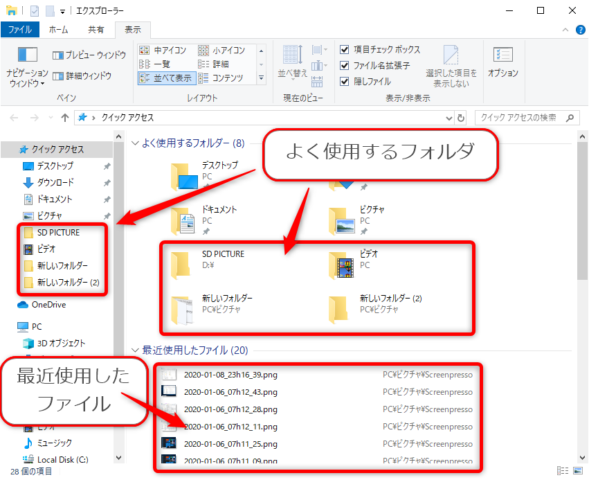
クイックアクセスとは、Windows10から採用された機能で エクスプローラー起動時に表示されるよく使うファイル・フォルダーが表示される画面のことでです。 よく使うフォルダーや最近使ったファイルは 表示/非表示を切り替える ことができるので、ここでWindows 10 では、エクスプローラーの以前のお気に入りはクイック アクセスの下にピン留めされています。 これは、エクスプローラーの左側に表示されます。 クイック アクセスの下にない場合は、以前のお気に入りフォルダー (C\Users\username\Links) を確認してください。 見つけたら、長押し (または右クリック) して、 クイック アクセスにピン留めする を選択しますWindowsメールのアドレス帳は、メールソフトを起動してみることもできますし、スタートボタンから見ることもできます。 :お気に入りやフォルダ一覧が表示される 3「フォルダ」の表示
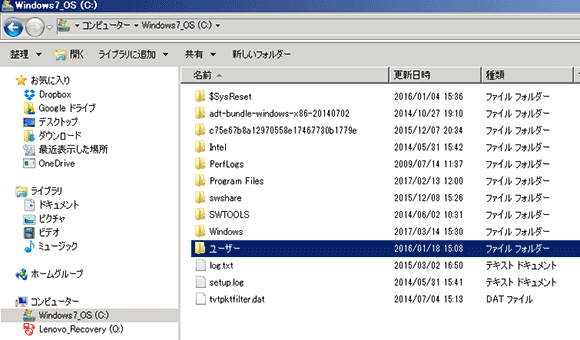
Ieのお気に入りを別pcに移す 超カンタンな方法 パソコン インターネットの設定トラブル出張解決 データ復旧 Itサポートなら株式会社とげおネット

Windows 10 エクスプローラーにドライブが表示されない 知りたい情報がここに
案内するC\Users\Username\Favorites お気に入りのフォルダを右クリックして選択し Properties 今、選択 Previous Versions タブで古いバージョンを選択します 最後に、をクリックします Restore お気に入りから失われたすべてのファイルを取り戻すには お気に入りバーの部分で右クリックして「新しいフォルダー」を選べば お気に入りバーが出来ます。 一旦、お気に入りバーに登録するか、登録したいページのタブを お気に入りバーの新しく作成したフォルダーへドラッグアンドドロップすれば
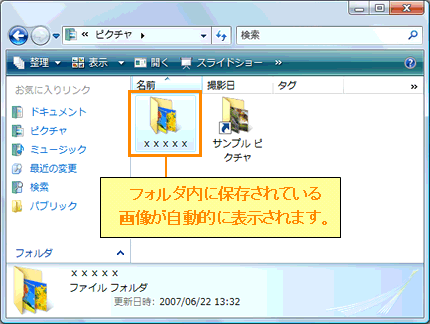
フォルダアイコンにお気に入りの画像を表示させる方法 Windows Vista R 動画手順付き Dynabook Comサポート情報

隠しファイルおよび隠しフォルダーを表示する方法 Windows 10 8 1 8 7 Vista Xp
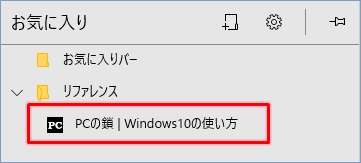
Windows10 Edgeのお気に入りをフォルダーで分ける方法 Pcの鎖

Windows 10の フォルダーオプション を表示する方法 できるネット

Windows10でieのお気に入りの保存フォルダー場所 手っ取り早く教えて
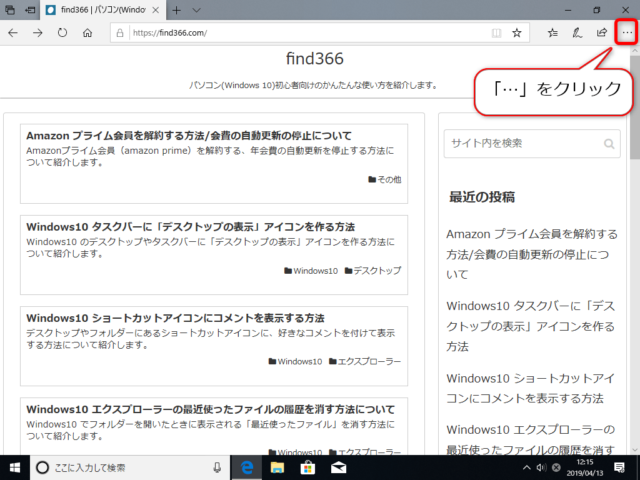
Windows10 お気に入り Webサイトのショートカットをタスクバーにピン留めして開く方法 Find366
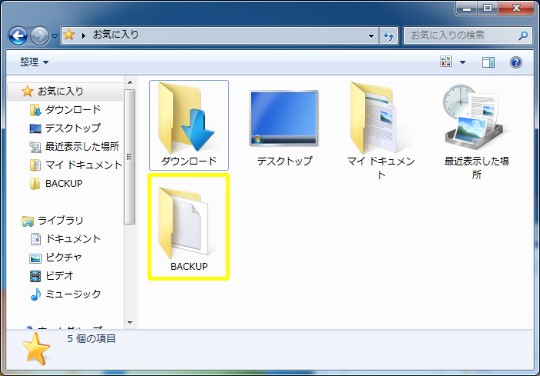
Windows 7でエクスプローラの お気に入り を登録編集するには Win7jp Windows 7 総合情報サイト Win10への移行はwin10jp For Smart Phone
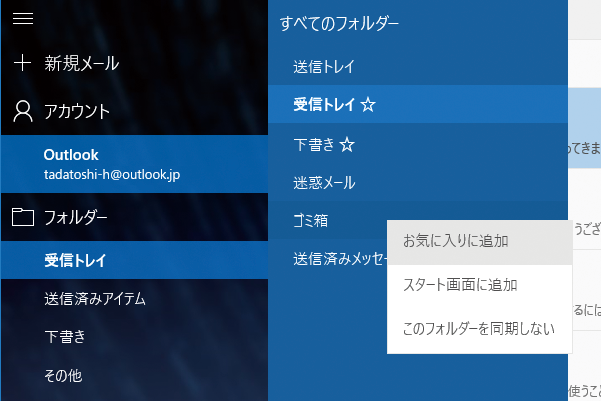
Windows 10の メール アプリでフォルダーをメニューに追加する方法 できるネット
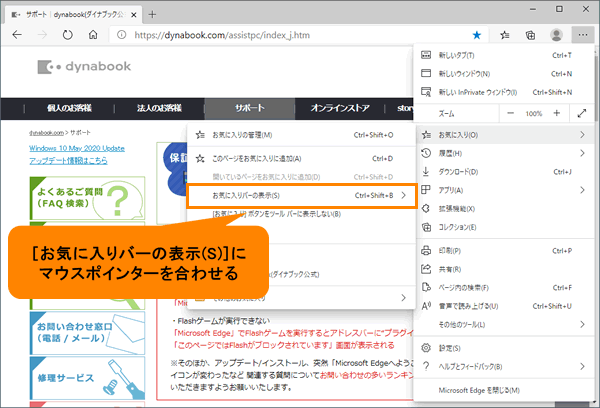
Microsoft Edge お気に入りバーを表示する方法 動画手順付き サポート Dynabook ダイナブック公式
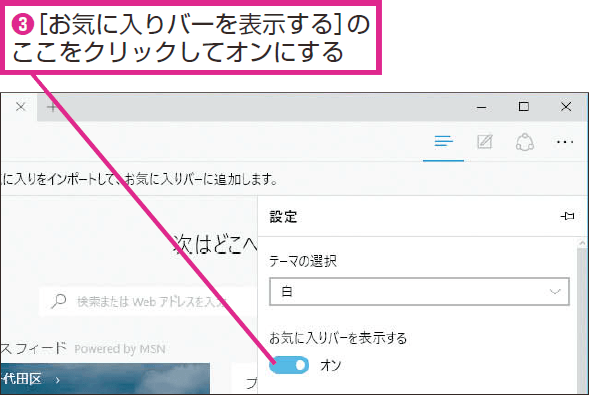
Microsoft Edgeでお気に入りバーを表示する方法 Windows 10 できるネット
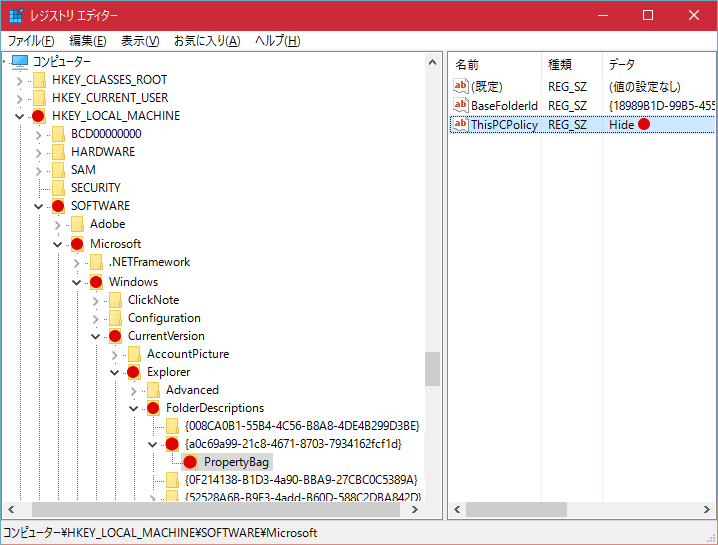
ユーザーのデーターフォルダーを非表示にする Windows 10
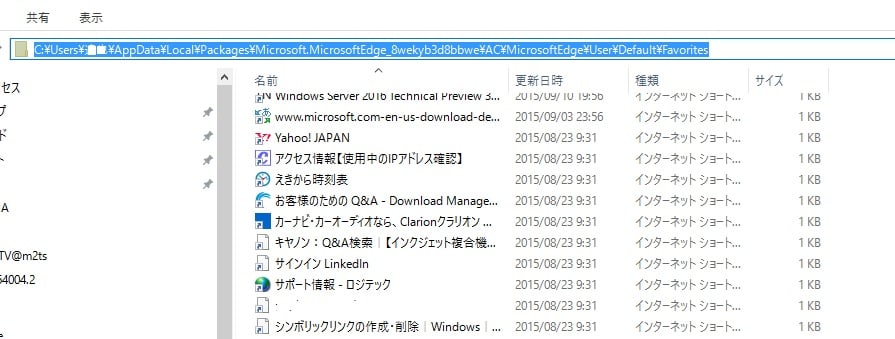
Windows10 Edge のお気に入りを 別のwindows10 へコピーする方法は 私のpc自作部屋

Internet Explorerで左にお気に入り表示 手っ取り早く教えて
Windows10 でよく使うフォルダをお気に入りに登録する方法 Pcの鎖

Microsoft Edge でお気に入りに追加する方法 タブレット Windows 1 ドスパラ サポートfaq よくあるご質問 お客様の 困った や 知りたい にお応えします
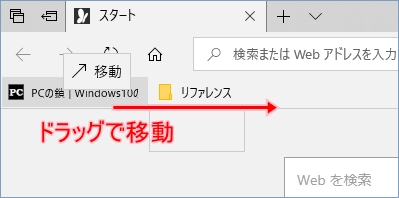
Windows10 Edgeのお気に入りバーの並び替え カスタマイズ方法 Pcの鎖
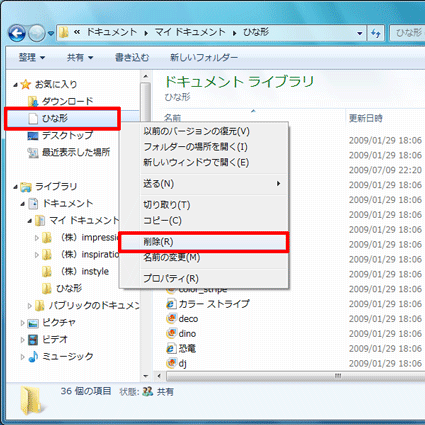
富士通q A Windows 7 お気に入り の項目を削除する方法を教えてください Fmvサポート 富士通パソコン
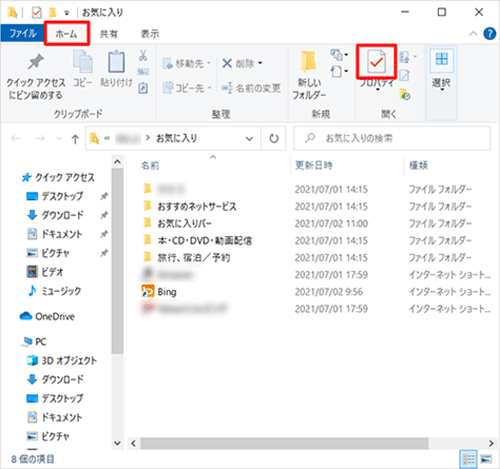
Nec Lavie公式サイト サービス サポート Q A Q A番号 0501
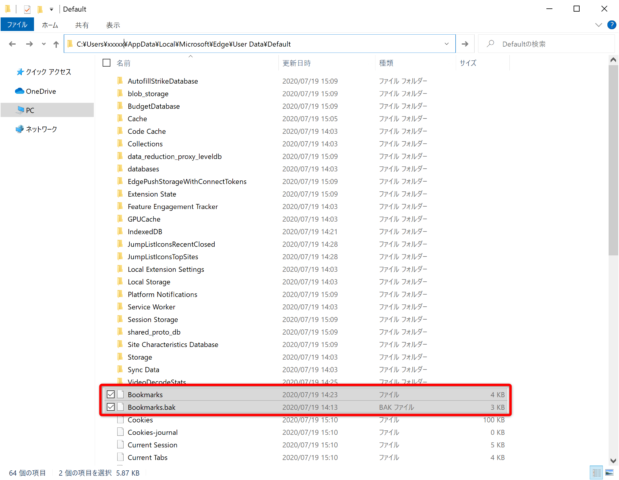
Windows10 Microsoft Edge のお気に入りフォルダの保存場所について Find366
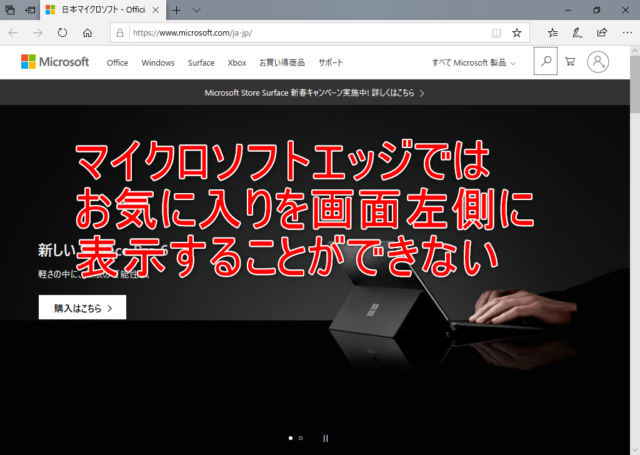
Windows10 お気に入りを画面左側に常時表示する方法について Find366
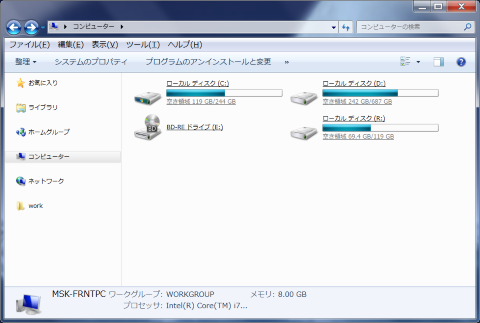
Windows 10 でクイックアクセスをお気に入りに戻したい ねとめもー
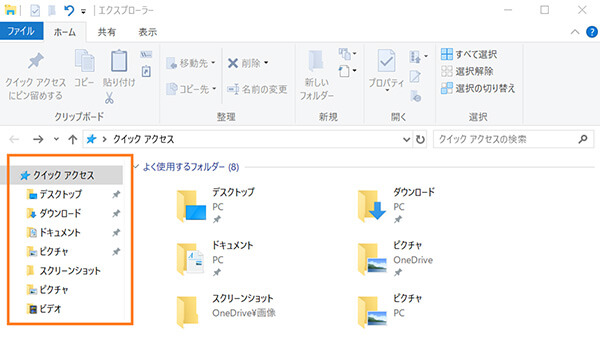
Windows10 でクイックアクセスを使用する パソコン工房 Nexmag

Windows10でデスクトップにお気に入りのショートカットの作成 手っ取り早く教えて
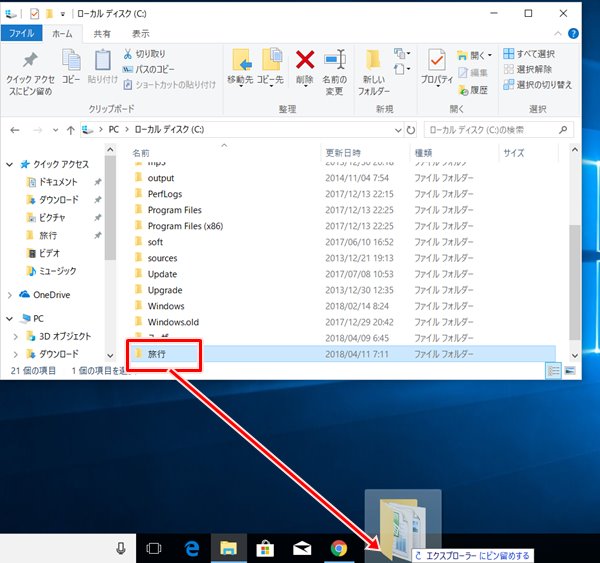
Windows10 でよく使うフォルダをお気に入りに登録する方法 Pcの鎖

Windows10でデスクトップにお気に入りのショートカットの作成 手っ取り早く教えて
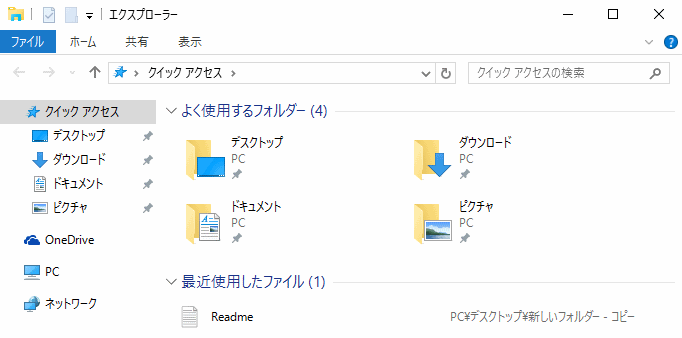
Windows 10 クイックアクセスの使い方
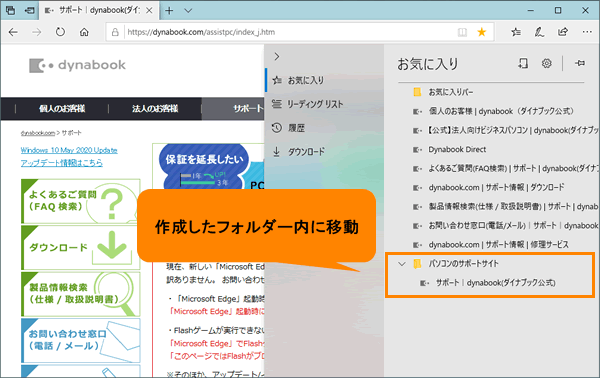
Microsoft Edge お気に入りにフォルダーを作成して整理する方法 動画手順付き サポート Dynabook ダイナブック公式
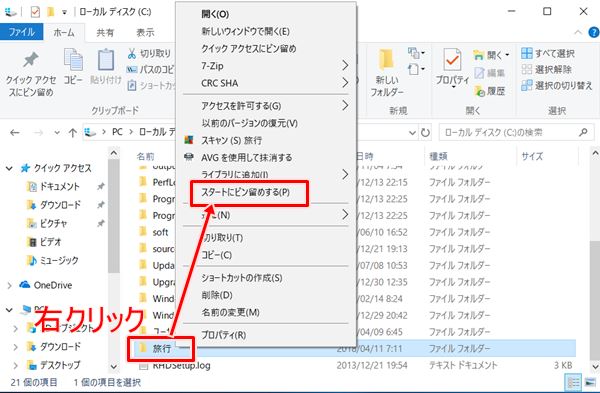
Windows10 でよく使うフォルダをお気に入りに登録する方法 Pcの鎖

よく使うフォルダをすばやく開く方法 その2 お気に入り その3 ショートカット Pcスキル レシピ
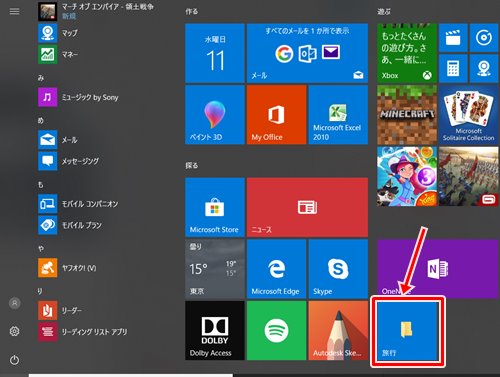
Windows10 でよく使うフォルダをお気に入りに登録する方法 Pcの鎖

Chromeのブックマークを整理するためのヒント 使いこなせば検索より効率的 窓の杜
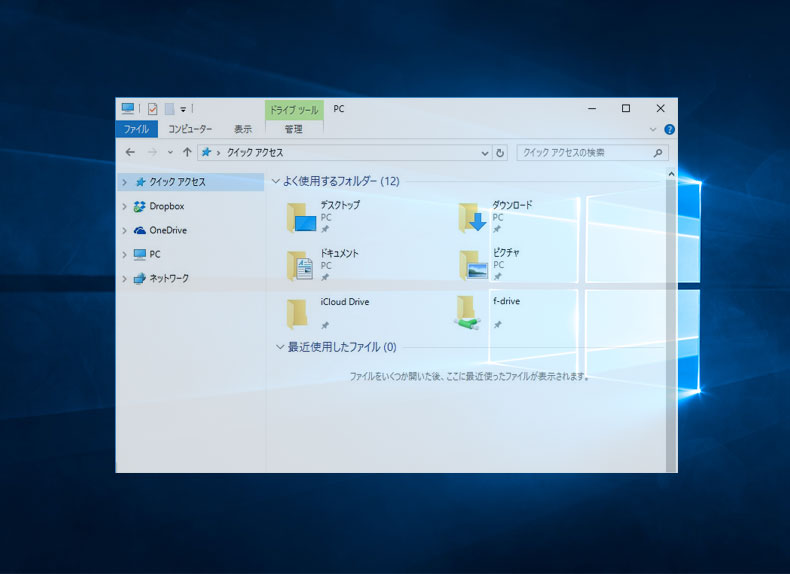
Windows 10のエクスプローラでクイックアクセスを旧スタイル風にする方法 Ibitzedge
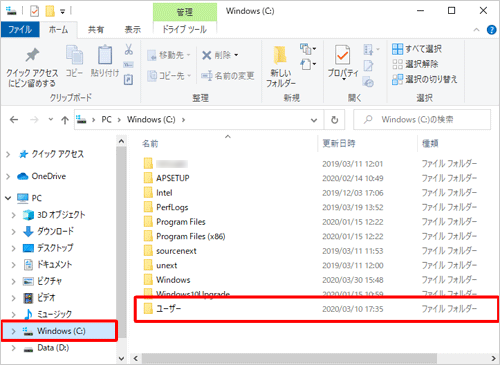
Nec Lavie公式サイト サービス サポート Q A Q A番号 0508
R8jwa9ayb3301a972ahi6c Biz P 3785
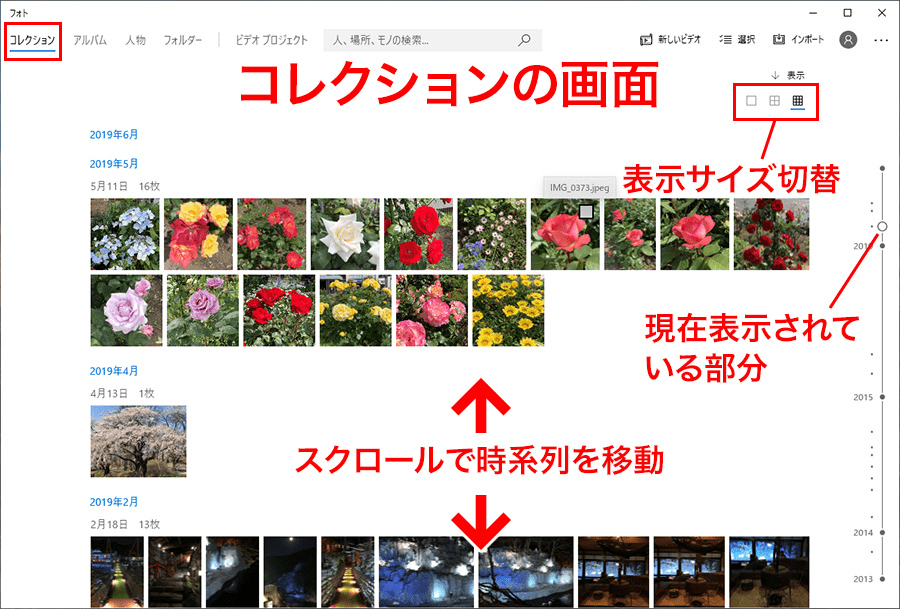
Windows 10標準アプリ フォト で写真や動画の管理 編集をしよう パソコン工房 Nexmag

Windows10 フォトのライブタイルが表示されない時の対処法 ちょっトピ

Windows 10 Internet Explorerの お気に入り をパソコン間で共通にしたい 世の中は不思議なことだらけ
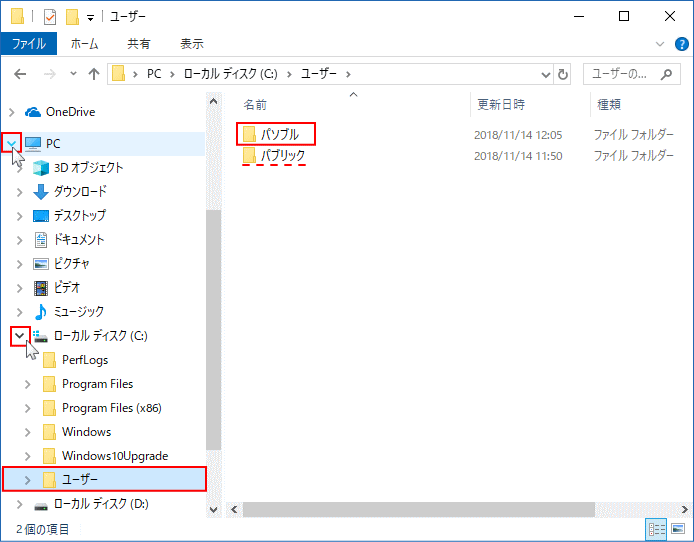
Windows 10 ユーザーフォルダの場所と詳細 パソブル
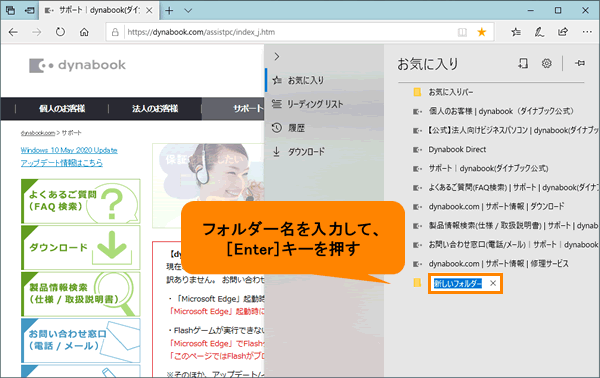
Microsoft Edge お気に入りにフォルダーを作成して整理する方法 動画手順付き サポート Dynabook ダイナブック公式
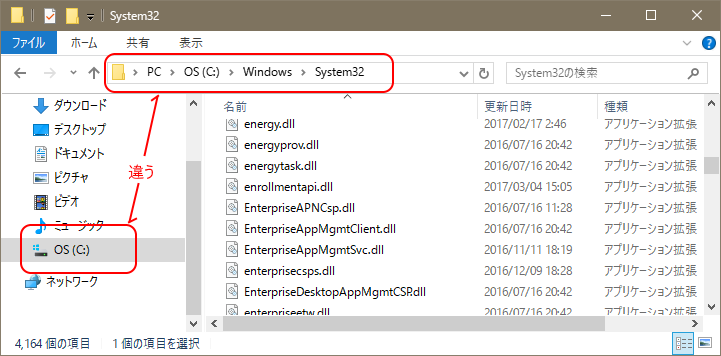
Windows10のエクスプローラでフォルダツリーを展開する Ararami Studio

Microsoft Edge で お気に入りに追加する方法 Windows 10 ドスパラ サポートfaq よくあるご質問 お客様の 困った や 知りたい にお応えします
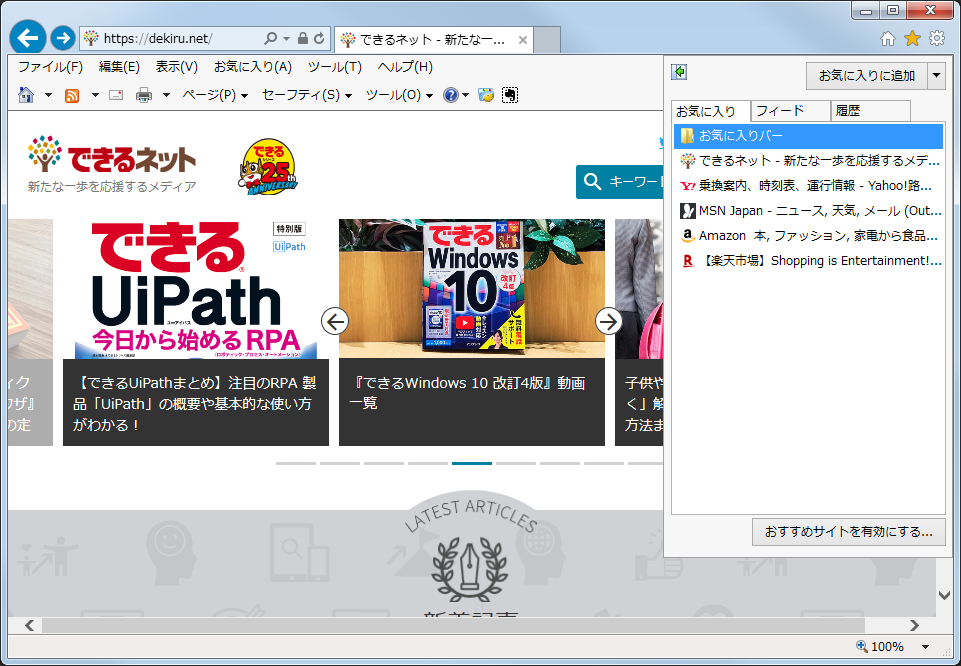
Windows 7の お気に入り を10に移行するには ブックマークのエクスポート方法 Windows Tips できるネット
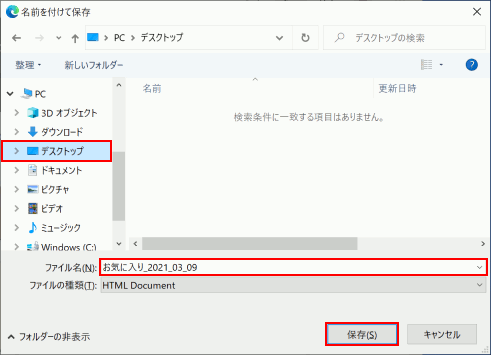
Windows 10 お気に入りをエクスポートする Windows入門ガイド パナソニック パソコンサポート

よく使うフォルダをすばやく開く方法 その2 お気に入り その3 ショートカット Pcスキル レシピ

Faq番号 Internet Explorer 8 9 10 11 お気に入り のバックアップと復元方法 Faq Search エプソンダイレクト
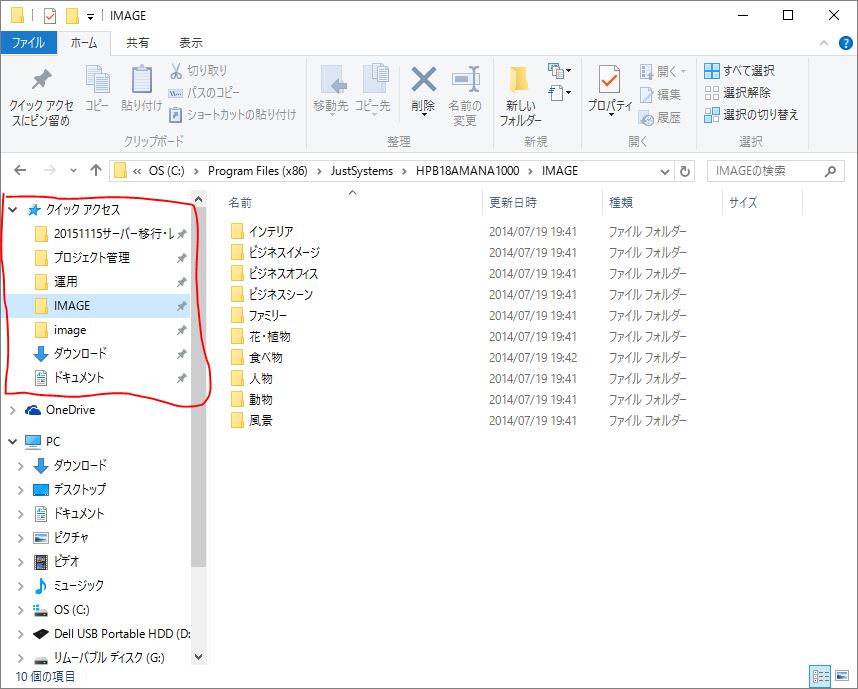
ドキュメントやピクチャ内の必要ファイルを簡単に探そう おうちでお仕事
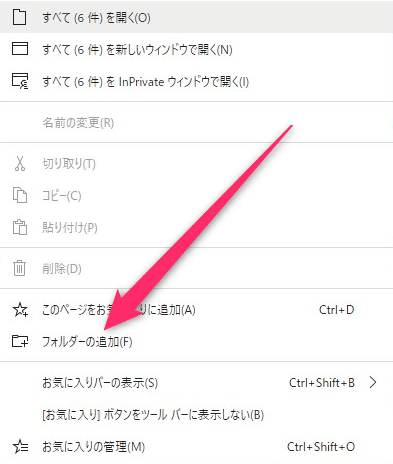
Windows10 Edge お気に入りを編集する方法 フォルダーを使って整理します こぶたのピグちゃん
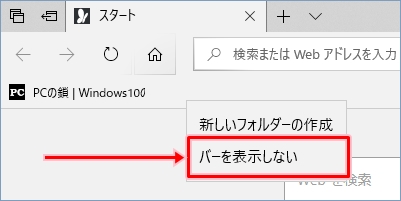
Windows10 Edgeのお気に入りバーの表示 非表示を切り替える Pcの鎖
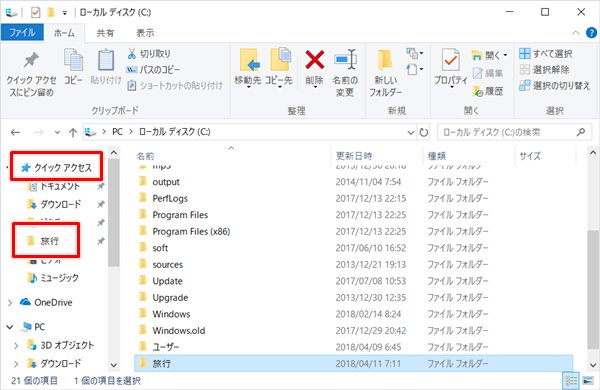
Windows10 でよく使うフォルダをお気に入りに登録する方法 Pcの鎖
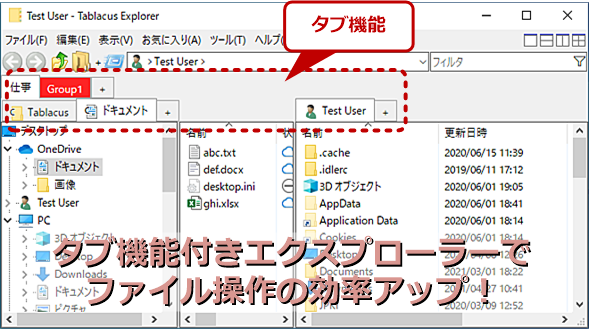
こんな機能がほしかった Windows 10のエクスプローラーにタブ切り替え機能を追加する Tablacus Explorer 知っトクwindowsツール It
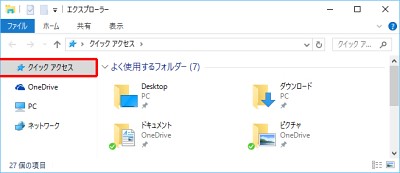
Windows 10ミニtips 56 エクスプローラーに表示されていた リンク はどこへ マイナビニュース

Microsoft Edge で お気に入りに追加する方法 Windows 10 ドスパラ サポートfaq よくあるご質問 お客様の 困った や 知りたい にお応えします
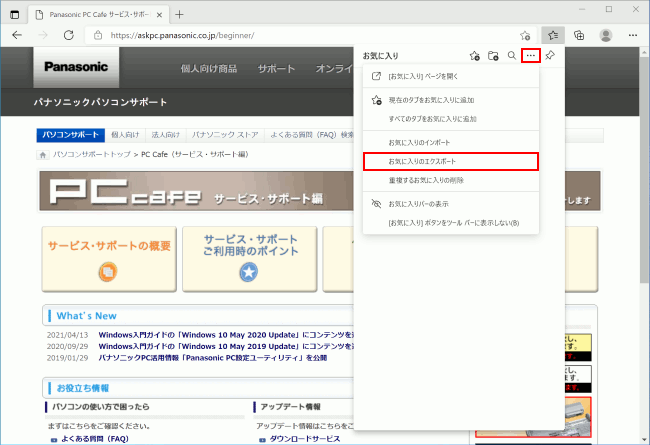
Windows 10 お気に入りをエクスポートする Windows入門ガイド パナソニック パソコンサポート
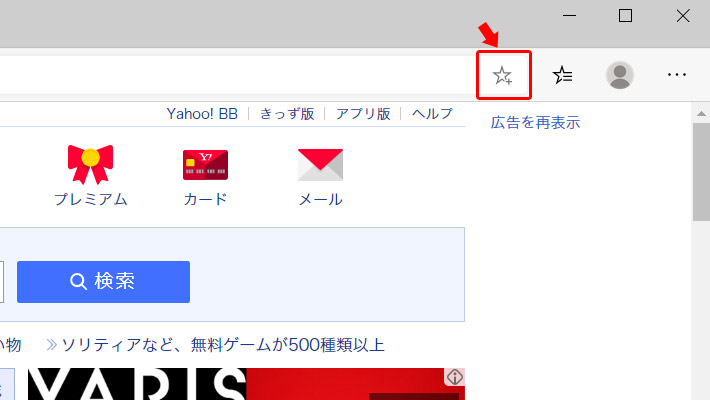
新edge Chromium でお気に入りを常に表示 管理する方法 Pc上手
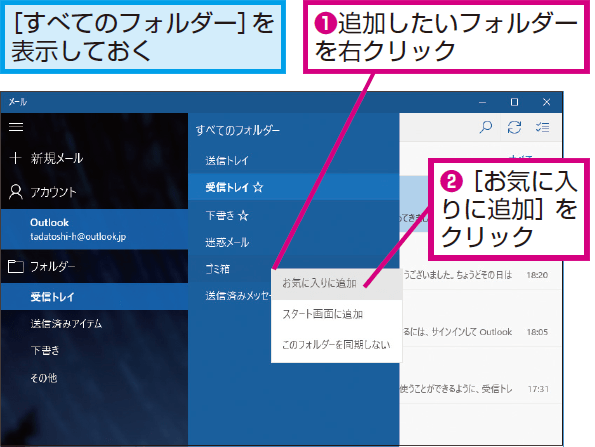
Windows 10の メール アプリでフォルダーをメニューに追加する方法 できるネット
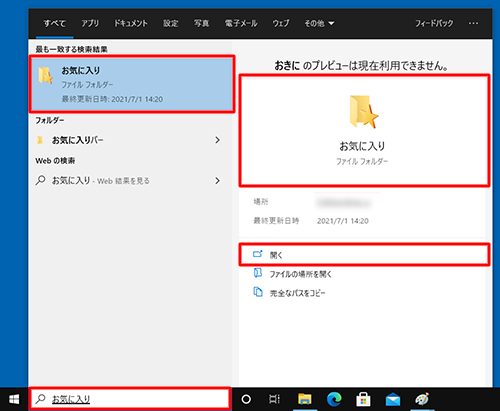
Nec Lavie公式サイト サービス サポート Q A Q A番号 0501
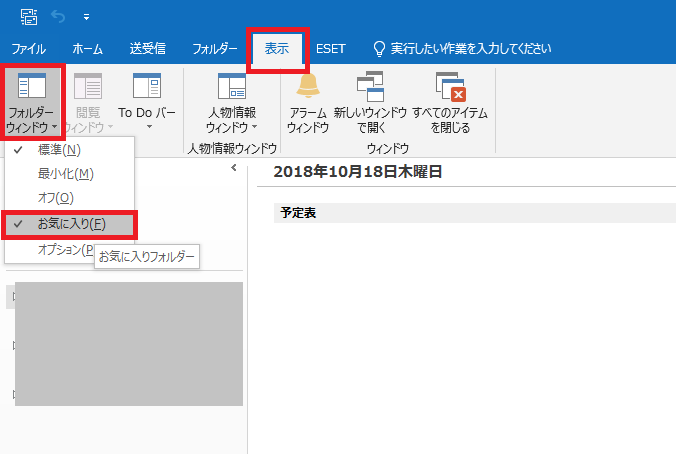
Outlookで お気に入り フォルダーを非表示にする方法 Itの教科書

富士通q A Windows 10 エクスプローラーについて教えてください Fmvサポート 富士通パソコン
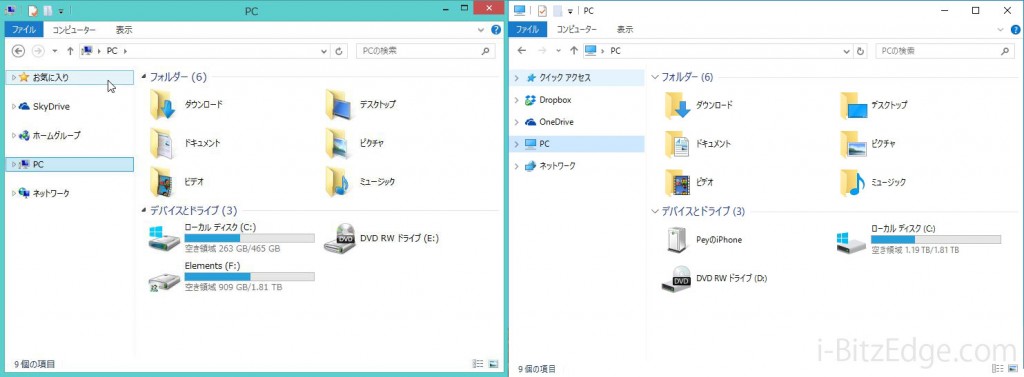
Windows 10のエクスプローラでクイックアクセスを旧スタイル風にする方法 Ibitzedge

Windows10の新機能 クイックアクセス の使い方と 無効にする方法 ナーグル Nurgle
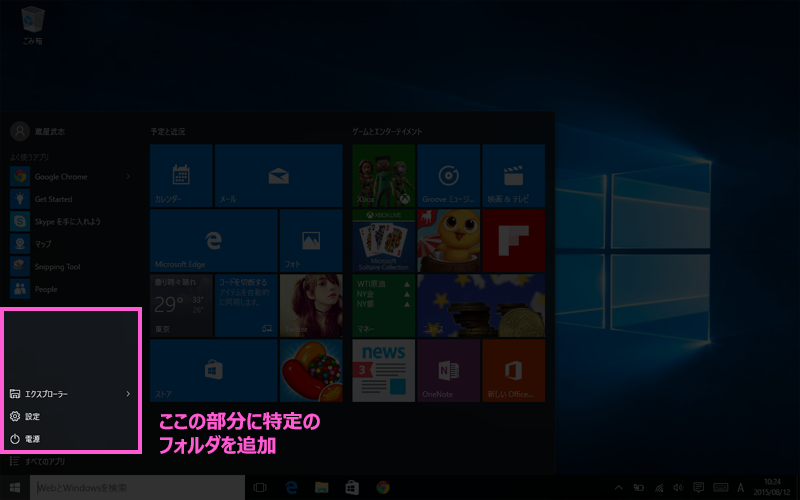
Windows 10 スタートメニューに表示するフォルダを選ぶ シナプス マガジン

Windows 10の素朴な疑問 クイックアクセス は お気に入り と何が違う 日経クロステック Xtech

Windows 10 よく使うフォルダーに素早くアクセスしたい 日経クロステック Xtech

Onedrive の使わないフォルダーは非表示にしたい 同期するフォルダーを選択 いまさら聞けないwindows 10のtips 窓の杜
1
Windows10アップグレード後 Ieのお気に入りが消えた 復活する方法
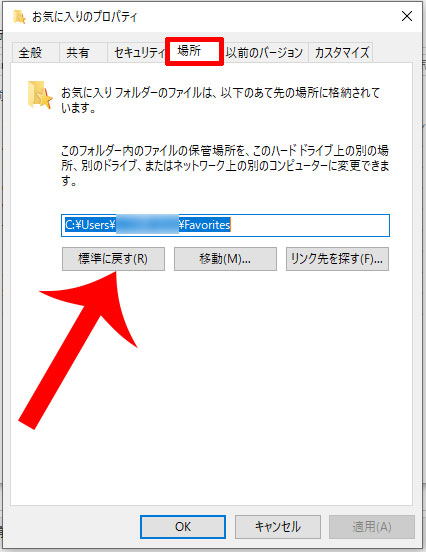
Windows10アップグレード後 Ieのお気に入りが消えた 復活する方法
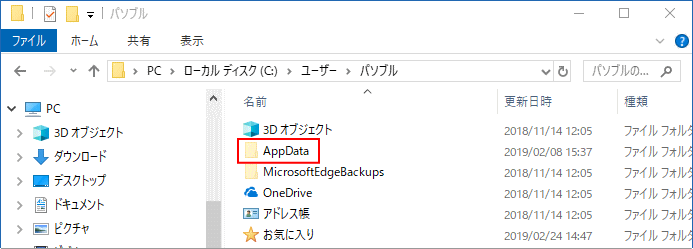
Windows 10 ユーザーフォルダの場所と詳細 パソブル
Q Tbn And9gcr8pwtuon864jfbnnip W57okejrytvkatdjo1laqk Usqp Cau
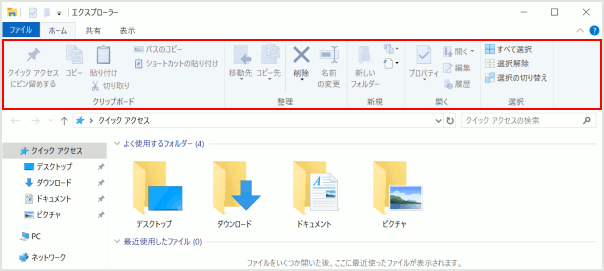
Windows 10 エクスプローラーで常に リボン を表示する Windows入門ガイド パナソニック パソコンサポート
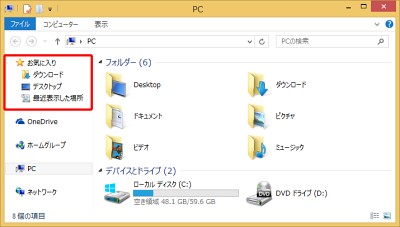
Windows 10ミニtips 56 エクスプローラーに表示されていた リンク はどこへ マイナビニュース
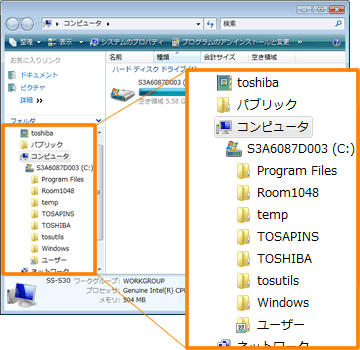
ナビゲーションウィンドウのフォルダにツリーの線を表示させる方法 Windows Vista R 動画手順付き Dynabook Comサポート情報
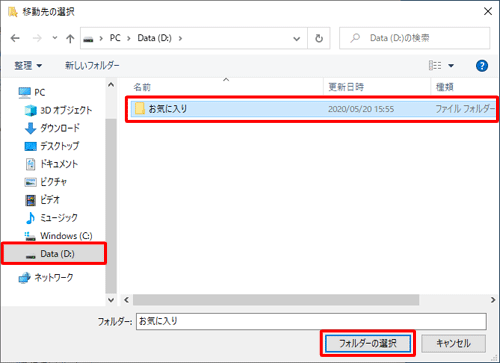
Nec Lavie公式サイト サービス サポート Q A Q A番号 0508
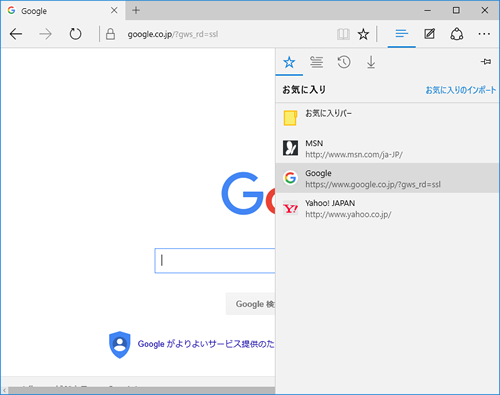
Windows10の新ブラウザedgeの お気に入り ライフボート 裏ブログ 非公式ブログ
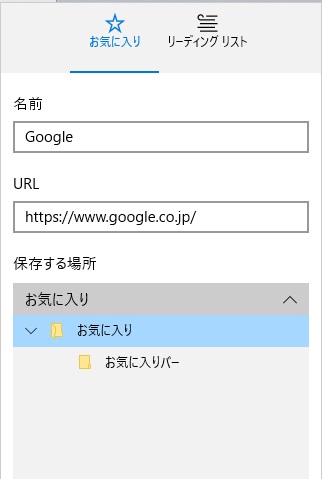
Windows10のedgeでお気に入り表示がフォルダ階層に Fall Creators Update バージョン1709 Windowsサポート

Microsoft Edge で お気に入りに追加する方法 Windows 10 ドスパラ サポートfaq よくあるご質問 お客様の 困った や 知りたい にお応えします
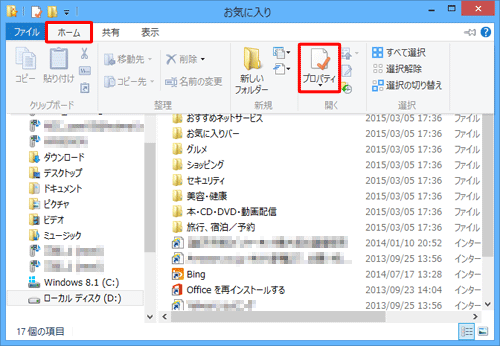
Nec Lavie公式サイト サービス サポート Q A Q A番号
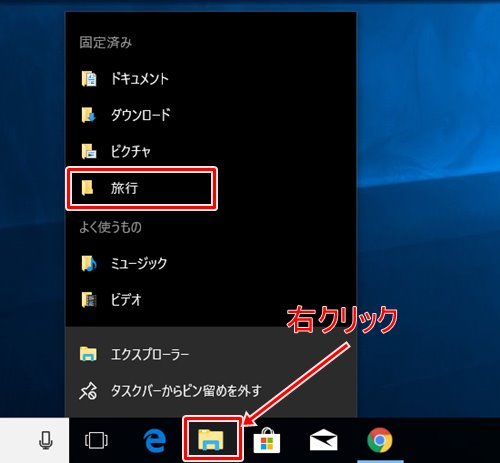
Windows10 でよく使うフォルダをお気に入りに登録する方法 Pcの鎖
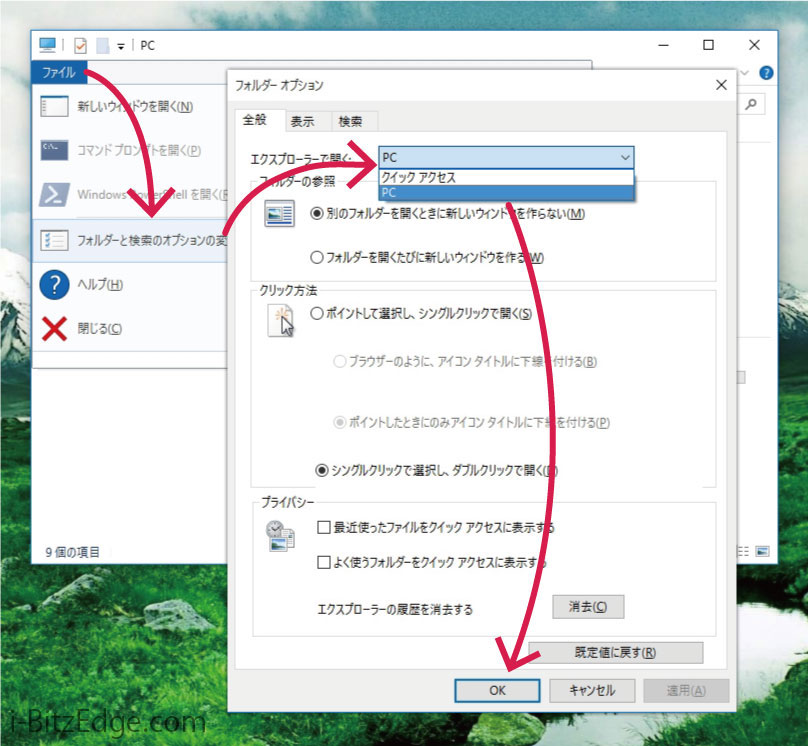
Windows 10のエクスプローラでクイックアクセスを旧スタイル風にする方法 Ibitzedge

Windows10でappdataがない 場所は 開き方 外資系seパパのブログ
Q Tbn And9gcqykilrjy9emmeqwmiaqymzcaepyrzqcwxj0 Dc8t6rudr80viq Usqp Cau
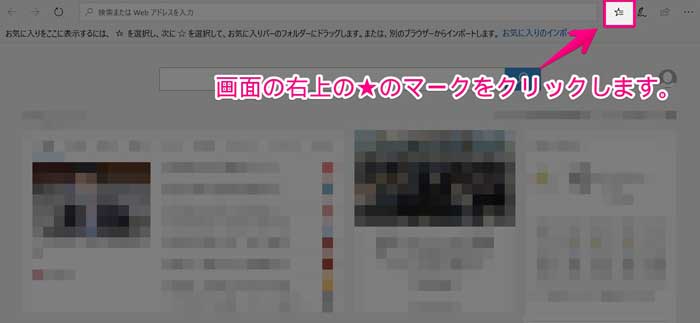
新しいedgeでお気に入りを常に表示させる2つの方法 Windows10
3
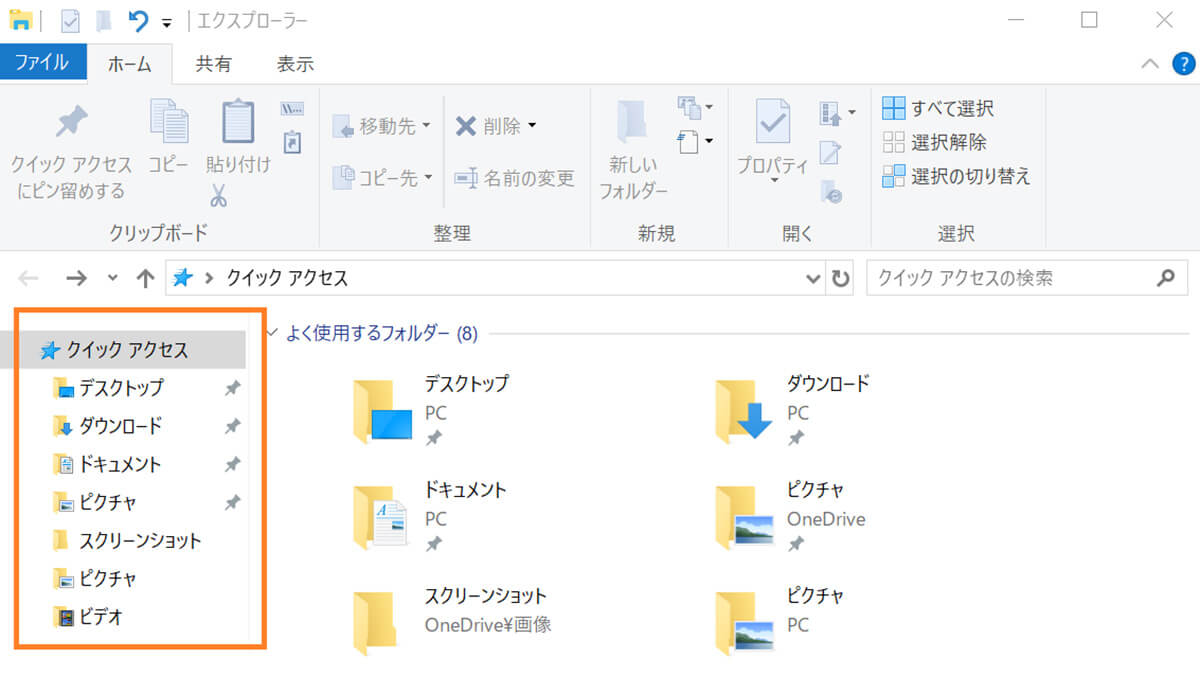
Windows10 でクイックアクセスを使用する パソコン工房 Nexmag
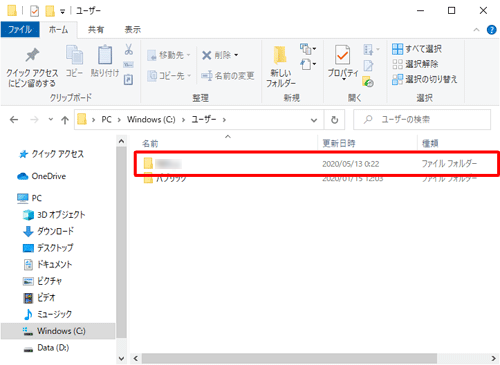
Nec Lavie公式サイト サービス サポート Q A Q A番号 0508
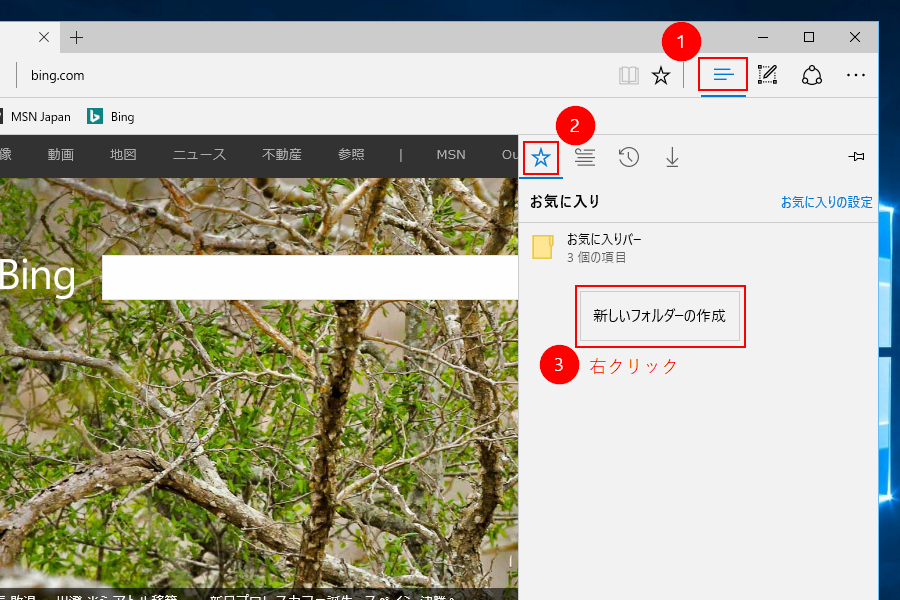
Microsoft Edgeのお気に入り追加登録 削除方法 Windows10ヘルプ的なもの
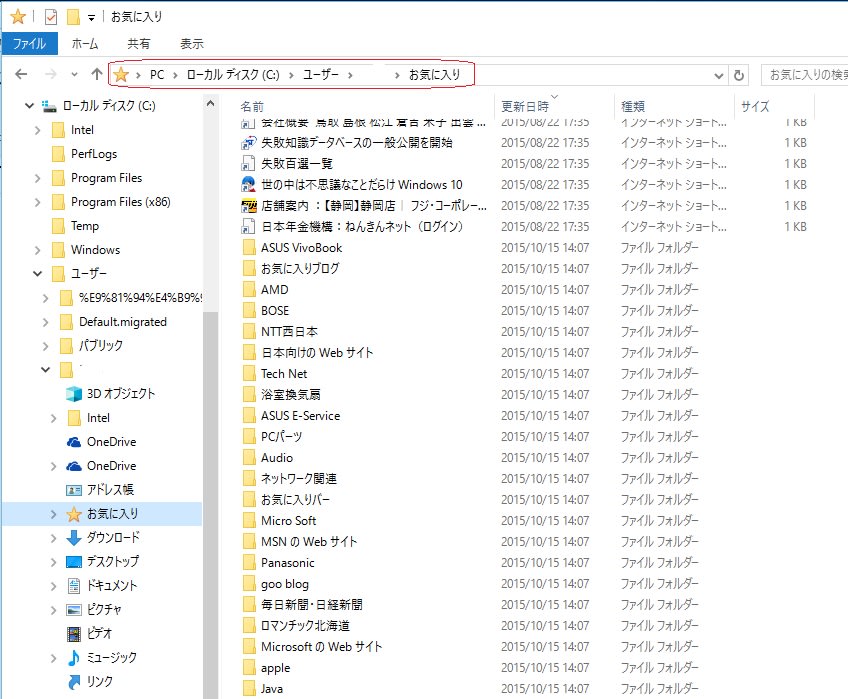
Windows10 Edge のお気に入りを 別のwindows10 へコピーする方法は 私のpc自作部屋
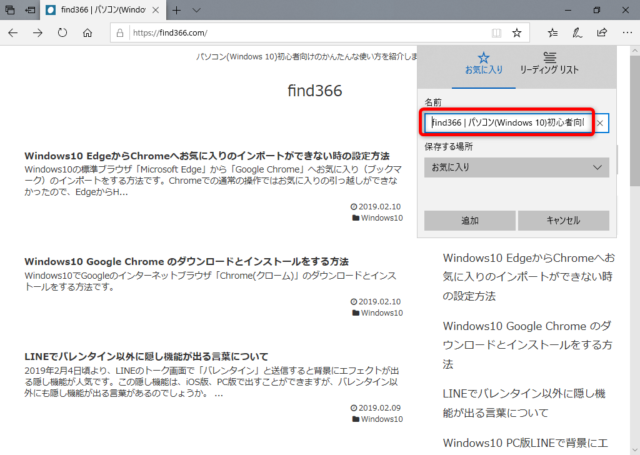
Windows10 Edgeのお気に入りの追加と削除と編集をする方法 Find366

Microsoft Edge で お気に入りに追加する方法 Windows 10 ドスパラ サポートfaq よくあるご質問 お客様の 困った や 知りたい にお応えします
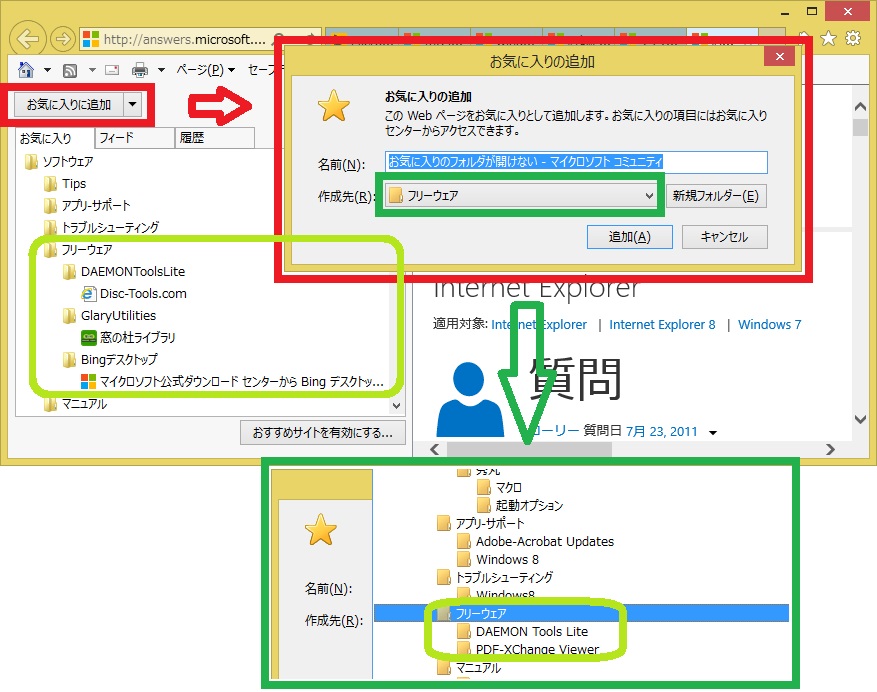
お気に入り フォルダと お気に入りに追加 機能で表示されるフォルダの整合性が取れな マイクロソフト コミュニティ
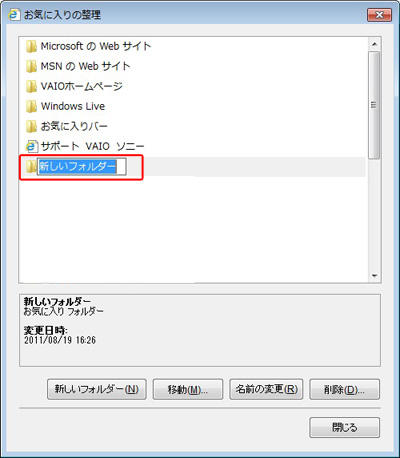
Internet Explorerのお気に入りの登録方法と お気に入りの整理方法を知りたい 会話形式で学ぶq A集 初心者コーナー パーソナルコンピューター Vaio サポート お問い合わせ ソニー
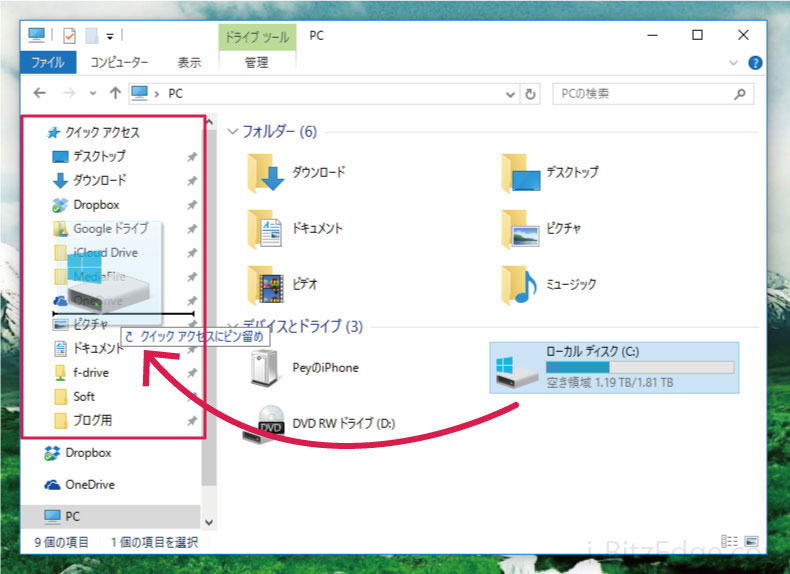
Windows 10のエクスプローラでクイックアクセスを旧スタイル風にする方法 Ibitzedge


コメント
コメントを投稿